Hallo,
ich stehe vor folgender Aufgabe:
Ich habe mehrere sich überlappende Bildausschnitte, die ich zu
einem Gesamtbild zusammenfügen möchte. Die Ausschnitte stammen
alle aus einer Datei (also kein Scan o.ä.), die ich aber
leider nicht (mehr) habe.
Mit welchem Programm kann ich soetwas machen?
Ich würde folgendes empfehlen:
Für so eine Aufgabenstellung benötigt man eigentlich nur ein Programm, das mit mehreren Ebenen umgehen kann.
Unter der Adresse http://www.getpaint.net/index2.html gibt es das kostenlose Programm paint.net (nicht zu verwechseln mit dem Windows-eigenen Paint), das alles nötige können sollte.
Ebenen im Grafikprogramm musst Du Dir vorstellen wie mehrere transparente Folien übereinander, wo Du dann auf jeder Folie etwas arbeiten, einfügen, … kannst.
Da ich Paint.net selbst nicht benutze erkläre ich einmal den allgemeinen Arbeitsablauf, die Befehle mögen dann etwas anders heissen…
-
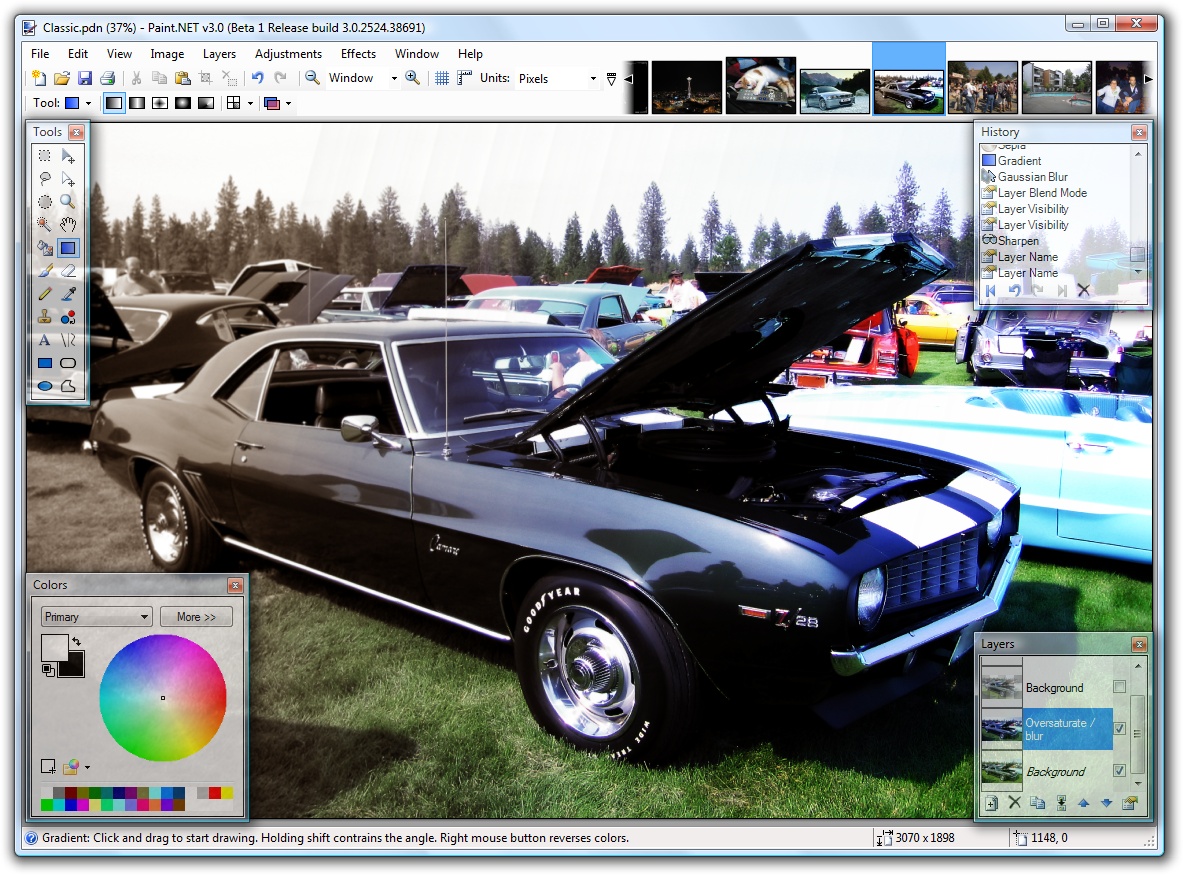
Erstes (beliebige) Bild im paint.net öffnen. Ich erkläre die Befehle jetzt soweit es geht an dem Screenshot http://www.getpaint.net/screenshots/pdn30_camaroB.jpg
-
Die Arbeitsfläche (Canvas/Leinwand, vermutlich im Menu „Image“) Pi mal Daumen vergrößern, so dass alle Bildteile reinpassen sollten.
-
Das nächste Bild öffnen, alles markieren (STRG-A / Bearbeiten-alles markieren), kopieren, das Bild schließen und die Zwischenablage im ersten (vergrößerten) Bild als neue Ebene (das machen die meisten Programme automatisch) einfügen.
Links hochkant siehst Du die Werkzeugpalette („Tools“), dort wählst Du die Werkzeuge aus.
Das Werkzeug, mit dem Du dann die Ebene verschieben kannst, bis sie am richtigen Platz sitzt findest Du rechts oben in der ersten oder zweiten Reihe (ausprobieren).
Wichtig: Es gibt eine Ebenenpalette („Layers“, im Screenshot rechts unten), in der musst Du erst die Ebene anwählen, die Du bearbeiten willst
-
Das widerholst Du mit allen Teilen; dann solltest Du das Bild im Prinzip zusammengesetzt haben. Vielleicht musst Du halt zwischendurch noch einmal die Arbeitsfläche anpassen.
Dann gibt es noch folgende nützliche Werkzeuge:
- Den Vorgang, eine Ebene zu drehen und in der Größe anzupassen nennt man auch gerne „transformieren/transfom“
- Das Radiergummi (6.Reihe rechts) (mit einer weichen Kante, die stellst Du in der zweiten Symbolleiste ein, nachdem Du den Radierer ausgewählt hast) hilft Dir, die Kanten der Bilder anzupassen.
- Helligkeit und Kontrast lassen sich auch für jede Ebene einzeln einstellen, falls die Scans unterschiedlich sind.
Das Programm hat unendlich viele Rückgängig-Schritte gespeichert - die findet Du in der History (auf dem Screenshot oben rechts). Einfach den letzten korrekten Schritt anklicken.
Falls die einzelnen Paletten bei Dir nicht eingeblendet sind, kannst Du das im Menu „Windows“ tun.
Wenn Du alle Ebenen zur Zufriedenheit plaziert und bearbeitet hast, dann musst Du noch den Rand der Arbeitsfläche abschneiden, den Du vermutlich noch hast - da fehlt mir jetzt auf den Screenshots das Werkzeug zu. Ich vermute mal:
Du nimmst das Auswahl-Werkzeug (links oben), ziehst einen Rahmen um das Bild, was Du behalten möchtest und suchst den Befehl „freistellen/crop“. Paint.net-Kenner mögen mich korrigieren.
Danach kannst Du das Bild via „speichern unter…/save as…“ zB als JPG speichern.
Du kannst aber wahrscheinlich auch das paint.net-Format nehmen, dann behältst Du die Ebeben zur Bearbeitung. Dann dürfte die Datei aber wesentlich größer als bei einem JPG sein.
So, das wars im Groben 
Viel Glück
Christian