Hallo zusammen,
ich habe mir einen neuen Rechner gegönnt mit Windows 7, auf meinem „Alten“ war Windows XP .
Nun zu meinem Problem, mein o.g. Scanner lässt sich nicht über die 4 Tasten die sich an der Stirnseite des Gerätes befinden ( COPY, SCAN, FILE, E-MAIL ) bedienen. Ich habe schon Kontakt zu CANON aufgenommen, aber auch dort erfahre ich keine wirklich brauchbare Hilfe.
Freue mich auf eure Hilfe !!!
Gruss
Reiner
Hallo Reiner Legis ! Falls dort auch so eine Guide für Scanner und Drucker ; wie bei XP ist muss du diese gebrauchen . Dann braucht man die Tasten am Drucker gar-nicht . Gruss Koschke !
Hallo!
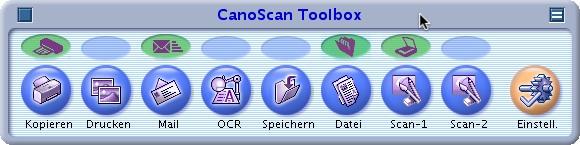
Bei meinem funktionieren auch die Tasten nicht, weder unter W7 oder Mac OS, benütze die CanonScan Toolbox:
http://666kb.com/i/bvll6ep7wufpyt4bf.jpg
Gruß Franz
Hallo Franz,
danke für Deinen Heiweis, teile mir doch bitte mit wie ich mit der Toolbox arbeite, bzw. wie ich sie finde. Bedingt durch das arbeiten unter XP mit den vier Tasten an der Frontseite an der Gehäuse-Vorderseite bin ich etwas verwöhnt.
Gruss
Reiner
Hallo Reiner!
… hier von dieser Seite lädst du den Treiber (ScanGear CS) und die Bedienung (CanoScan Toolbox):
http://www.canon.de/Support/Consumer_Products/produc…
… ScanGear CS ist für Windows 7, die CanoScan Toolbox für VISTA, funktioniert aber auch für Windows 7.
… Scanner nicht verbinden, zuerst ScanGear CS installieren, dann die Toolbox, PC neu starten, Scanner verbinden, Toolbox starten, unter Einstellungen Scanner Lide 80 auswählen, alles andere ist selbsterklärend.
Gruß Franz
… ich bin allem Anschein nach zu doof, ich habe alles genauso gemacht wie oben geschrieben und bekomme immer die Meldung „Das Gerät ist evtl. nicht angeschlossen“. Vor diesem Hintergrund habe ich auch den Scanner an verschiedenen USB-Steckplätzen angeschlossen, immer ohne Erfolg. Ich bin der Verzweiflung nahe.
Gruss
Reiner
Hallo, hast du schon vorher Treiber oder Software für den Scanner installiert? Wenn ja, welche? Eventuell wieder alles löschen und von vorne beginnen…
… schau mal auf START… Systemsteuerung… Geräte und Drucker anzeigen… hier sollte der Scanner vorhanden sein, rechte Maustaste auf das Symbol… Eigenschaften, durch klicken ob es wo Probleme gibt.
… nicht vergessen nach einer Installation oder Deinstallation von Treiber oder Software, Neustart!
Guten Tag,
… ich hatte zuerst die „alte Software“ aufgespielt, weil der Scanner nicht funktionierte habe ich die Hotline von Canon bemüht, hier bekam ich einen Link mit einer aktuellen SW, war übrigens der gleiche Link wie Deiner. Danach passierte nichts, ich habe alles gelöscht, die SW von Deinem Link aufgespielt und bin Deinen Vorgaben akribisch gefolgt, aber der sch… Scanner lässt sich nicht mit den Tasten bedienen. Ich habe auch schon den USB-Stecker gewechselt auch von der Rückseite zur Vorderseite, nichts tut sich. Ich denke ich geb´s auf.
Gruss
Reiner
Hallo!
… funktioniert der Scanner mit der CanScan Toolbox Software?
… wenn ja, dann vergiss die Tasten, bei meinem Apple Hauptrechner funktionieren sie auch nicht.
Gruß Franz
Hallo Reiner Legis ! Das mit der Guide ist für den Scanner und Kamera .Aber auch für das drucken gib es sowas. Drücke gleichzeitig auf Strg und P um dahinn zu kommen . Da kan mann mehrere Dinge einstellen . Mann kann aber auch nur auf das Druckersymbol oder drucken klicken . Man braucht also nur die an und aus Taste am Drucker betätiegen . Die Guide für den Scanner findet man bei erst Alle Programme und dann Zubehör und dan ist sie zu sehen . Hoffe ich habe mich diesmahl mehr klahr ausgedrückt . Gruss Koschke !
Guten Tag,
ich gebe es auf, danke an alle die versuchten mir mit einem fachlichen Rat zu helfen.
Gruss
Reiner
Hi, eine einzige Frage noch: funktioniert der Scanner wenigstens mit der Toolbox?
Gruß Franz
Guten Tag,
nein, er funktioniert immer noch nicht !!!
Trotzdem, danke für Deine Mühe.
Gruss
Reiner