Ich warf Deine Frage Gemini zum Fraß vor und bat um eine verständliche Lösung, die ich ohne weitere Anpassung einem nicht besonders fachkundigen Fragesteller in einem Forum geben kann. Das ist das Ergebnis:
Das ist eine klassische Situation: Die Technik (und der Vertrag) gibt es her, aber die Konfigurationsoberfläche der Digitalisierungsbox ist für Laien oft sehr unübersichtlich. Dass der Support 160 € für eine „Einrichtungshilfe“ verlangt, ist leider gängige Praxis für alles, was über die reine Leitungsprüfung hinausgeht.
Hier ist ein Entwurf für eine Antwort, die du weitergeben kannst. Sie deckt die wahrscheinlichste Konstellation ab (zwei analoge Telefone an den Buchsen der Box).
### Antwortvorschlag an den Fragesteller
—
"Hallo, da die Telekom bestätigt hat, dass der Vertrag zwei Leitungen (Sprachkanäle) hergibt, liegt das Problem definitiv nur an der Zuordnung in der Box. Die Stichworte ‚Einfachnutzung‘ und ‚Rufverteilung‘, die der Support genannt hat, sind der entscheidende Hinweis.
Hier ist eine Schritt-für-Schritt-Anleitung, wie du die Digitalisierungsbox Smart so einstellst, dass du auf beiden Geräten gleichzeitig telefonieren kannst.
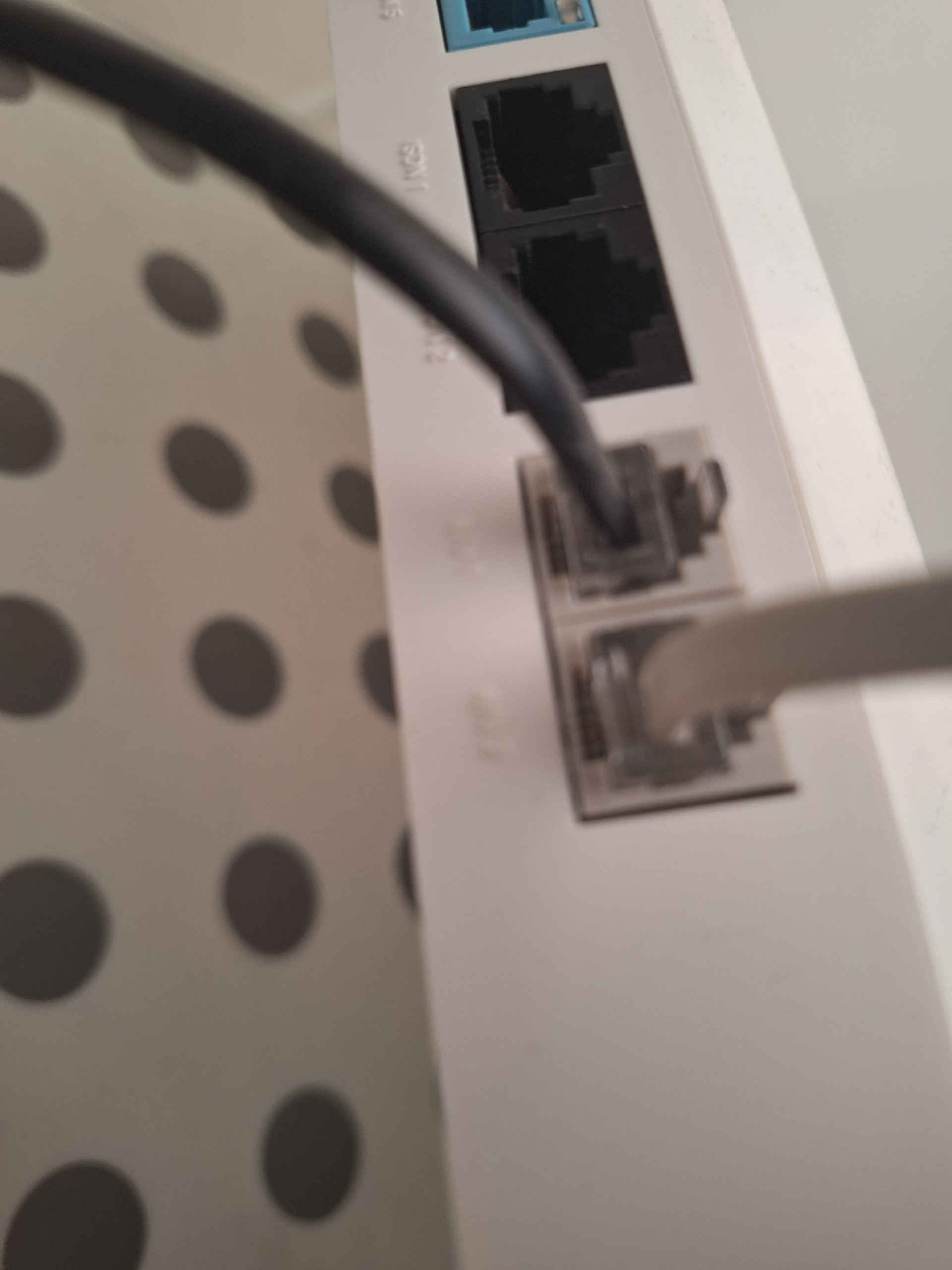
Vorab-Check: Stelle sicher, dass die beiden Telefone physisch in zwei verschiedenen Buchsen stecken (meist hinten an der Box beschriftet mit a/b 1 und a/b 2).
#### Schritt 1: In das Menü einloggen
1. Öffne am Computer einen Internetbrowser.
2. Gib in die Adresszeile digiboxsmart oder 192.168.2.1 ein.
3. Logge dich mit dem Gerätepasswort ein (steht meist hinten auf dem Gerät, falls du es nicht geändert hast).
#### Schritt 2: Die Ansicht ändern (Wichtig!)
Die Box startet oft im ‚Standard‘-Modus, der viele Einstellungen versteckt.
** Schau oben rechts auf den Bildschirm. Dort gibt es oft eine Option Ansicht. Stelle diese unbedingt auf Erweitert oder Expertenmodus, damit du alle Menüs siehst.*
#### Schritt 3: Die „Rufverteilung“ korrigieren
Der Support meinte mit „Einfachnutzung beenden“, dass die Telefone nicht mehr als ein gekoppeltes Gerät, sondern als zwei unabhängige Geräte agieren sollen.
1. Gehe im Menü links auf Telefonie.
2. Wähle dort das Untermenü Rufverteilung (manchmal auch unter Endgeräte zu finden, je nach Firmware-Version).
3. Du siehst jetzt meist eine Tabelle. Oben (oder links) stehen deine Rufnummern, an der Seite stehen die Anschlüsse (Port 1 / Port 2).
Einstellung für abgehende Gespräche (Rausrufen):
** Stelle sicher, dass bei Port 1 (Telefon 1) und bei Port 2 (Telefon 2) jeweils eine Rufnummer für „abgehend“ ausgewählt ist. Das können unterschiedliche Nummern sein, oder auch die gleiche – wichtig ist nur, dass beide Ports berechtigt sind, eine Leitung zu nutzen.*
Einstellung für ankommende Gespräche (Angerufen werden):
** Hier musst du Haken setzen.*
** Soll Telefon 1 klingeln? → Haken bei Port 1 unter der gewünschten Nummer.*
** Soll Telefon 2 klingeln? → Haken bei Port 2 unter der (gleichen oder anderen) Nummer.*
#### Schritt 4: Die Stolperfalle „Besetzt bei Besetzt“ (Busy on Busy)
Das ist oft der wahre Grund, warum das zweite Telefon nicht geht. Wenn diese Funktion aktiv ist, blockiert das erste Gespräch sofort die ganze Leitung für den zweiten Anrufer.
1. Gehe im Menü Telefonie auf Leistungsmerkmale oder Einstellungen.
2. Suche nach dem Punkt Besetzt bei Besetzt (Busy on Busy).
3. Deaktiviere diese Funktion (Haken rausnehmen) für deine Rufnummern.
4. Speichere die Einstellungen (unten auf „Übernehmen“ oder „OK“ klicken).
Zusammenfassung: Sobald in der Rufverteilung beide Ports (1 und 2) einer Nummer zugewiesen sind und Besetzt bei Besetzt ausgeschaltet ist, kannst du ein Gespräch auf Leitung 1 führen, während auf Leitung 2 jemand anderes raustelefoniert oder angerufen wird."
—
### Hintergrundwissen für dich (also mich=C_Punkt)
Um die Antwort bei Bedarf anzupassen, hier kurz die technische Logik:
** Das Problem: Standardmäßig sind Router oft so eingestellt, dass alle Telefone klingeln (Sammelruf), aber sobald einer abhebt, meldet der Router dem Netz „Ich bin besetzt“.*
** Die Lösung: Man muss dem Router sagen: „Wenn auf Leitung A gesprochen wird, ist Leitung B trotzdem noch frei.“*
** Digibox Eigenheit: Die Digibox unterscheidet stark zwischen „Anlagenanschluss“ (Business) und „Mehrgeräteanschluss“ (Privat/Kleines Büro). Die oben genannte Anleitung bezieht sich auf den klassischen Mehrgeräteanschluss, was bei 99% dieser Anfragen der Fall ist.*
Du kannst ja mal berichten, ob’s funktioniert hat. Gemini freut sich immer über eine positive Rückmeldung und vielleicht hilft das, wenn die Maschinen die Macht auf der Erde übernehmen.